サイトが停止・ブラックリスト入りしてしまったら?WordPressの復旧と公開再開までの全手順を解説
「ホスティング会社からアカウントを停止された」「Googleで自分のサイトを検索したら『このサイトは危険です』という警告が表示されている」「マルウェアを除去したつもりなのに、サイトをどうやって再公開すればいいかわからない」——感染の対応が一段落したと思ったとき、次に直面するのがこうした停止措置と復旧手続きの壁です。
マルウェア感染によるサイトの停止は、ホスティング会社側の判断によるものと、Googleによるブラックリスト登録によるものの2種類が存在し、それぞれに異なる解除手続きが必要です。そしてどちらの手続きも、「マルウェアを除去しました」という申告だけでは受け入れられず、サイトが安全な状態であることを証明するプロセスが求められます。
この記事では、WordPressセキュリティの専門家の視点から、停止措置の解除から正常性確認・公開再開までの全体的な流れを解説します。復旧の最終段階で何をすべきかを正しく理解することが、安全な再スタートへの道です。
ホスティング停止の解除——サーバー会社との正しいやり取りの進め方
ホスティング停止とは、マルウェア感染・スパム送信・不正な外部通信などの問題をホスティング会社が検知し、他のユーザーへの被害拡大を防ぐためにサーバーアカウントやサイトへのアクセスを強制的に遮断する措置のことです。
ホスティング停止は、サーバー会社が一方的に行う措置であり、管理者側からの申請なしに自動的に発動します。停止通知はメールで届くことがほとんどですが、内容が技術的で何を求められているのかがわかりにくいケースも多いです。
停止解除に向けた手続きの基本的な流れは以下の通りです。
まず、停止の原因を正確に把握することが最初のステップです。ホスティング会社から届く通知には、停止理由(マルウェアの検出・スパム送信・過負荷など)と、場合によっては具体的に問題が検出されたファイル名やパスが記載されています。この情報は感染調査の重要な手がかりになるため、通知内容を削除せず保存しておくことが重要です。
次に、感染の完全な除去を行います。ホスティング会社への解除申請は、マルウェアが完全に除去された後でなければ意味がありません。除去が不完全なまま申請しても、再検査で再び問題が検出されて停止が継続されるだけです。また、繰り返し不完全な状態での申請を行うと、ホスティング会社との信頼関係が損なわれ、最終的にはアカウント解約につながるリスクもあります。
除去が完了したら、ホスティング会社のサポートに対して、実施した対応内容を具体的に報告します。「マルウェアを削除しました」という一言ではなく、どのファイルに何の問題があり、どのような手順で除去・修正したかを説明できることが、迅速な停止解除につながります。
なお、ホスティング会社によっては独自のマルウェアスキャンツールを提供しており、申請前にそのツールでスキャンをパスすることを条件としているケースもあります。事前にホスティング会社の復旧手順を確認したうえで対応を進めることが重要です。
▶ 専門家に依頼すると:ホスティング会社の通知内容の解析、停止原因となった感染箇所の特定と除去、ホスティング会社への技術的な報告書の作成、解除申請手続きのサポートと再検査への対応を行います。
ブラックリスト解除とGoogle再審査——検索エンジンからの”危険判定”を取り消す
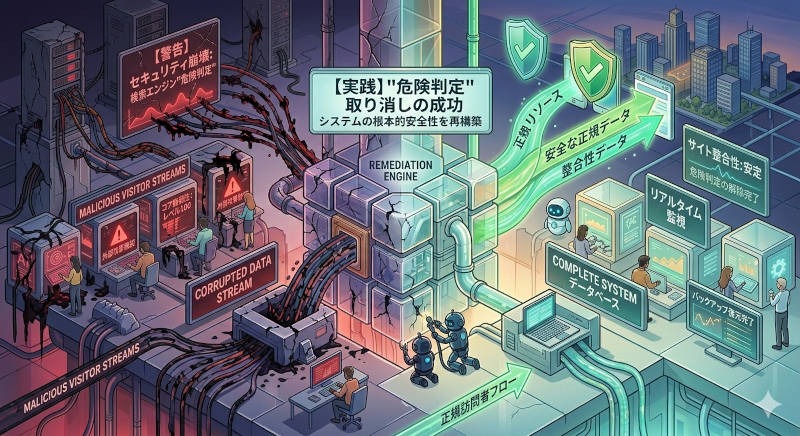
ブラックリスト登録とは、マルウェアを配布するサイト・フィッシングサイト・スパムサイトとしてGoogleをはじめとするセキュリティ機関のデータベースに記録され、訪問者に対して警告が表示される状態のことです。
Googleによるブラックリスト登録が発生すると、以下のような形で警告が表示されます。Google検索の結果にサイトのURLが表示される際に「このサイトは危険です」「このサイトはコンピュータに損害を与える可能性があります」といった赤い警告ラベルが付与されます。また、ChromeブラウザでURLに直接アクセスしようとすると、「危険なサイト」として赤い警告ページが表示され、訪問者がサイトに到達するのをブロックします。
この状態が続くと、サイトへのアクセス数が激減し、ビジネスへの信頼が大きく損なわれます。また、ブラックリスト登録はGoogleだけでなく、Norton Safe Web・McAfee SiteAdvisor・Bing・Firefoxなど複数のセキュリティサービスに同時に登録されているケースもあり、各サービスへの個別対応が必要になります。
ブラックリスト解除のためには、まずGoogleサーチコンソール(Google Search Console)へのサイト登録が必要です。Googleサーチコンソールとは、GoogleがサイトオーナーにWebサイトの検索パフォーマンスや問題を通知するための無料ツールです。ここでサイトの所有権を確認し、Googleによって検出されたマルウェアの詳細情報を確認します。
マルウェアの完全除去が完了した後、Googleサーチコンソール上から「Google再審査リクエスト」を申請します。Google再審査リクエストとは、サイトが安全な状態に修正されたことをGoogleに申告し、ブラックリスト登録の解除を求める申請手続きのことです。
申請時には、どのような問題が発生していたか・何を原因として特定したか・どのような対処を行ったか・再発防止のために何を実施したかを具体的に記述することが求められます。内容が曖昧な申請は審査に時間がかかったり、却下されたりすることがあります。
審査が通過すると、通常数日から2週間程度でブラックリスト登録が解除され、警告表示が消えます。ただし、審査が却下された場合は再申請が必要になり、さらに時間がかかります。また、申請が受理されてもGoogleのクローラーがサイトを再インデックスするまでに一定の時間が必要なため、警告表示の消滅には審査通過後も数日かかることがあります。
▶ 専門家に依頼すると:Googleサーチコンソールでの感染状況の確認、Google再審査リクエストの申請文書の作成、複数セキュリティサービスへのブラックリスト解除申請の代行、審査結果に応じた追加対応のサポートを行います。
正常性確認と公開再開——「安全」を確認してから再スタートする
ホスティングの停止が解除され、Googleのブラックリスト登録が解除されれば、それで復旧完了ではありません。最後に行うべき重要なステップが正常性確認と、その結果に基づいた公開再開の判断です。
正常性確認とは、サイトを一般公開する前に、ファイル・データベース・外部通信・セキュリティ設定のすべてが安全かつ正常な状態にあることを体系的に検証する作業のことです。
正常性確認で確認すべき主な項目は以下の通りです。
ファイルの完全性については、すべてのPHPファイル・設定ファイルが公式バージョンと一致しているか、または正規のカスタマイズのみで構成されているかを確認します。除去作業の後で見落とされたバックドアや不正ファイルが残っていないかの最終確認です。
データベースの健全性については、wp_options・wp_posts・wp_usersなどの主要テーブルに不正なデータ・スクリプト・不審なユーザーが残っていないかを確認します。
外部通信の状況については、サイトのページが読み込まれる際に不審な外部ドメインへの通信が発生していないかをブラウザの開発者ツールや通信監視ツールで確認します。
動作確認については、フォーム送信・ユーザーログイン・決済機能・メール送信など、サイトの主要機能が正常に動作しているかをテスト環境または限定公開環境で検証します。
セキュリティ設定については、アップデートの適用状況・不要プラグインの削除・パーミッション設定・ログイン制限・WAFの稼働状況などが適切に設定されているかを最終確認します。
これらすべての確認が完了した段階で、初めて公開再開の判断を行います。公開再開とは、メンテナンスモードを解除し、一般訪問者がサイトにアクセスできる状態に戻すことです。
公開再開のタイミングを急ぎすぎることは禁物です。正常性確認が不完全なままで再公開すると、残存していた汚染がGoogleに再検出されて即座に再度ブラックリスト登録される、あるいは訪問者に再び被害を与えるリスクがあります。1度目の再公開後に再び停止措置を受けると、ホスティング会社からの信頼を大きく損ない、最悪の場合アカウントの永久停止につながることもあります。
また、公開再開後の初期段階では、サイトの状態を注意深くモニタリングすることも重要です。アクセスログ・エラーログ・外部通信ログを定期的に確認し、異常の早期発見に努めます。
▶ 専門家に依頼すると:公開前の包括的な正常性確認チェックリストの実施、テスト環境での動作検証、公開再開の判断基準の提示、公開後の初期モニタリング体制の構築と異常検知対応を行います。
この記事のまとめ
マルウェア感染からの完全復旧は、感染の除去だけでなく、停止措置の解除から安全な公開再開までを一連のプロセスとして完結させることで達成されます。
- ホスティング停止の解除:完全な感染除去を前提に、具体的な対応内容をホスティング会社に報告して停止措置を解除する
- ブラックリスト解除・Google再審査:Googleサーチコンソールを通じた再審査リクエストと、複数セキュリティサービスへの解除申請を行う
- 正常性確認・公開再開:ファイル・DB・通信・設定のすべてを検証し、安全が確認された段階で公開を再開する
この3つのステップはそれぞれに専門的な知識と適切な手順が求められ、特にGoogle再審査リクエストの申請内容や、ホスティング会社への技術的な報告書の作成は、対応の質が審査結果と解除までの時間に直結します。
感染被害を受けたサイトにとって、停止期間は直接的なビジネス損失です。1日でも早く安全な状態でサイトを再公開するためには、除去・申請・確認・再開の各ステップを正確かつ迅速に進める必要があります。
「何をすれば再開できるのかわからない」「申請したのに審査が通らない」「再公開してもまた停止された」——そうした状況で一人で悩み続けるよりも、停止措置の解除から公開再開までの全プロセスをWordPressセキュリティの専門家にまとめて依頼することが、最も確実で最短の復旧への道です。まずは専門家への相談から始めてください。
停止措置と復旧 語彙辞典
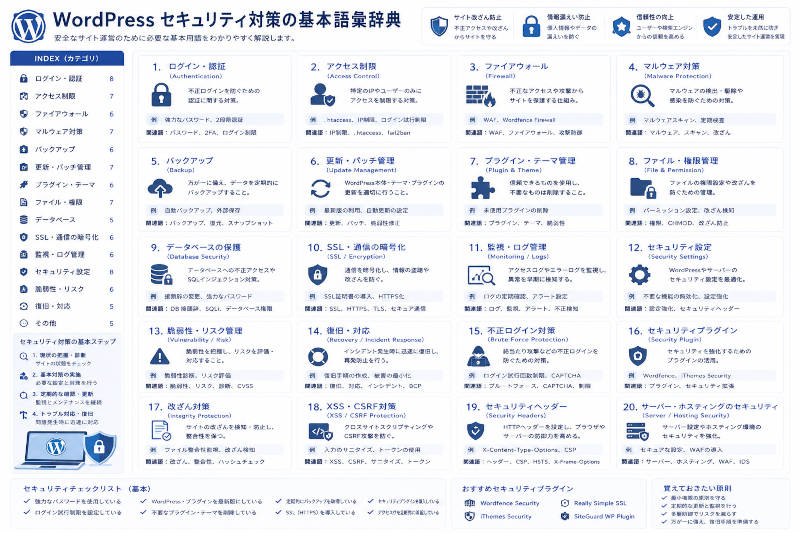
本辞典は、マルウェア感染によりサーバー会社からサイトを強制停止(アカウント凍結)されてしまった方や、アクセス不能に陥った状態から安全にWebサイトを元の正しい状態へと戻し、再開させる(停止措置と復旧)ための必須キーワード集です。
■ 1. 強制停止(Account Suspension / 凍結)
大量のスパムメール送信や外部への攻撃検知により、サーバー会社が被害拡大を防ぐためにあなたのサイト(アカウント)への通信を物理的に遮断・ロックすること。
■ 2. パーミッション変更による手動停止(Manual Emergency Stop)
サーバー会社に止められる前に、自らサイトを非公開にする応急処置。公開フォルダ(public_htmlなど)の権限を「000」等に変更し、外部からのアクセスを完全に遮断します。
■ 3. バックアップからのリストア(Restore from Backup)
マルウェアに感染する「前」の、確実に安全だと分かっている過去のバックアップデータ(ファイルとデータベースの両方)をサーバー上に書き戻して復元する作業。
■ 4. レンタルサーバーの初期化(Server Reset / アカウント初期化)
サーバー内のすべてのファイルとデータベースを一度完全に削除し、契約時の真っ新な状態に戻すこと。しつこいマルウェアの「消し忘れ」を絶対に防ぎたい場合の最も確実な復旧手順。
■ 5. サイト転送(Site Migration / 引っ越し復旧)
汚染された古いサーバー環境を捨て、新しく契約した別のクリーンなサーバーへ、安全性を検証済みのデータ(記事データなど)だけを慎重に移行してサイトを再建する手法。
■ 6. ステージング環境での検証(Staging Validation)
復旧したサイトをいきなりインターネットに一般公開(本番公開)せず、パスワードで保護されたテスト環境で数日間動かし、マルウェアの再発やプログラムのエラーがないかを確認する工程。
■ 7. Google セーフブラウジング(Google Safe Browsing)
危険なサイト(マルウェア配布やフィッシング詐欺)を検知してブラウザに赤い警告画面を表示するシステム。復旧後は、このリストから自サイトを除外してもらう必要があります。
■ 8. サーチコンソールでの再審査(Search Console Review Request)
Googleによって「このサイトは第三者に乗っ取られています」と検索結果に表示されたり警告されたりした際、マルウェア駆除完了後にGoogleへ安全を報告し、ペナルティを解除してもらう申請手続き。
■ 9. ブラックリスト解除申請(Blacklist Removal)
自サイトが迷惑メールの送信台にされた結果、世界中のセキュリティ機関(Spamhausなど)のブラックリストに登録されてしまった際、安全宣言を行って登録を抹消(デリlisting)してもらう手続き。
■ 10. 復旧宣言(Service Resumption / 運用再開)
調査、隔離、駆除、脆弱性修正、検証のすべてが完了し、セキュリティ講師やサーバー会社の承認を経て、Webサイトを再び一般の訪問者に向けて安全に公開(オープン)すること。
サーバー会社から強制停止を食らうとパニックになりますが、これは「これ以上の加害(被害拡大)を防いでくれた安全装置」です。焦って不完全な状態で復旧・公開すると、即座に再凍結され、最悪の場合は強制解約になります。手順を踏んで「完全に無菌」にしてから再開しましょう。