見積りフォームの「入力項目」が、問い合わせ数と業務効率を決める
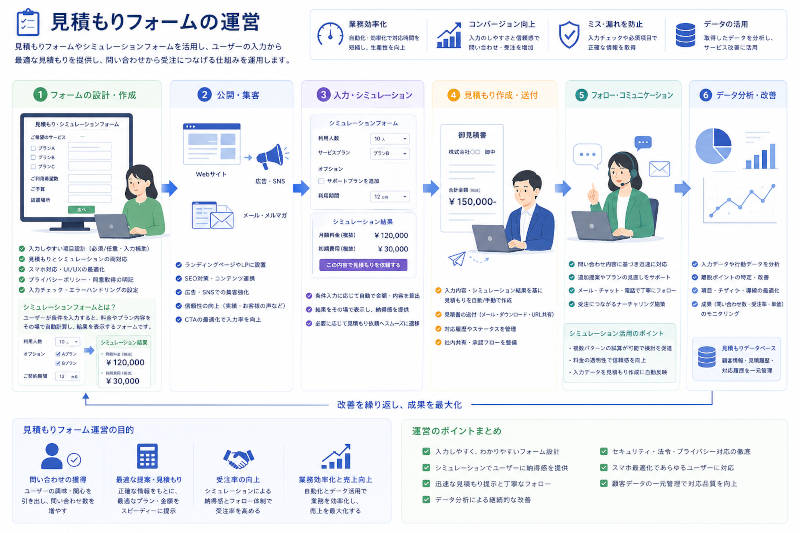
フォームのデザインを整えても、問い合わせの質が低い、必要な情報が揃わない、ユーザーが途中でやめてしまう――そんな悩みが続くとしたら、原因は「入力項目の設計」にあるかもしれません。
何をどう聞くかの設計が甘いと、ユーザーにとっては使いにくく、担当者にとっては使えない情報しか集まりません。
今回は入力項目設計の核となる5つの概念を解説します。
「何を必須にするか」と「どう選ばせるか」の判断が肝心
入力項目設計でまず取り組むべきは、必須判断(見積りに最低限必要な情報はどれかを見極め、必須・任意を振り分ける判断)です。
すべてを必須にすればユーザーの負担が増して離脱を招き、必須が少なすぎれば担当者が後から確認連絡を繰り返すことになります。ビジネスの種類や見積りプロセスに照らして、「これがなければ見積りを出せない」項目だけを必須にすることが基本です。
次に重要なのが選択肢設計(ラジオボタンやセレクトボックスなどで提示する選択肢の内容・数・表現の設計)です。
選択肢が多すぎると迷いが生じ、少なすぎると実態に合わない回答が増えます。また「その他」の扱い方や、選択肢の言葉遣いがユーザーの業界に合っているかどうかも、回答精度に大きく影響します。
たとえば「予算帯」の選択肢を「〜10万円/10〜30万円/30万円以上」と設定するだけでも、後の見積り対応の効率が大きく変わります。必須判断と選択肢設計は、業務フローを熟知した専門家の視点がなければ最適化が難しい領域です。
入力ミスを防ぐ「バリデーション」と文脈で変わる「依存項目」
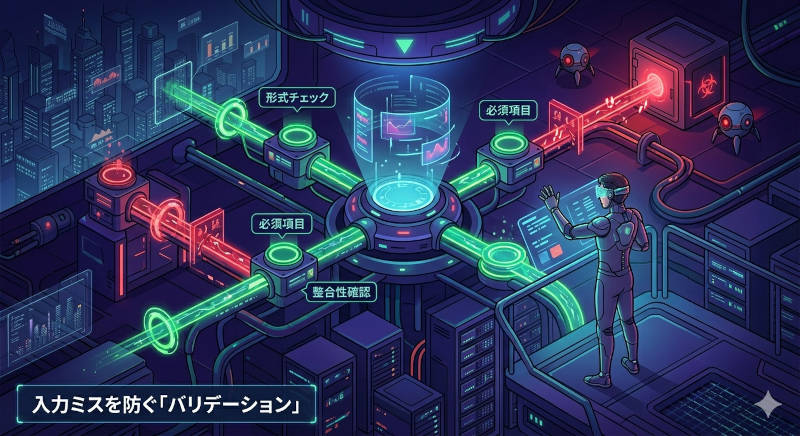
どれだけ丁寧なフォームを作っても、ユーザーが間違った形式で入力してしまうことはあります。それを防ぐのがバリデーション(入力内容が正しい形式・条件を満たしているかをチェックし、問題があればエラーを表示する仕組み)です。
メールアドレスの形式確認、電話番号の桁数チェック、数値のみ入力の制限など、バリデーションの種類と精度によって、担当者が受け取るデータの質が大きく変わります。
さらに、入力項目設計の中でも特に設計難度が高いのが依存項目(ある項目の回答内容によって、次に表示する項目や選択肢が変化する仕組み)です。
たとえば「サービス種別」で「Webサイト制作」を選んだ場合だけ「ページ数」の入力欄を表示し、「ロゴ制作」を選んだ場合は別の項目を表示する、といった設計です。
依存項目を正しく実装することで、関係のない質問をユーザーに見せずに済み、フォームのスリム化と回答精度の向上を同時に実現できます。しかし、分岐のパターンが複雑になるほど設計ミスのリスクも高まるため、専門家によるロジック設計が不可欠です。
「説明文」がユーザーの迷いをなくし、回答の質を上げる
入力欄の近くに添える説明文(各項目の意図や入力方法をユーザーに伝える補足テキスト)は、フォームの完了率と回答精度の両方に影響する重要な要素です。
「なぜこの情報が必要なのか」「どのように書けばいいのか」がわからないと、ユーザーは入力をためらいます。
説明文が効果を発揮する場面には、たとえば以下のようなものがあります。
- 予算項目:「概算で構いません。正確な見積りのためにご記入ください」
- 添付ファイル項目:「参考資料があればご添付ください(PDF・画像形式対応)」
- 希望納期項目:「目安の時期で構いません。ご相談も可能です」
このような一文があるだけで、ユーザーの心理的ハードルは大きく下がります。説明文は長すぎても読まれないため、簡潔さと情報量のバランスが求められます。
どの項目にどんな説明文を添えるべきかの判断は、多くのフォーム改善に携わってきた専門家の経験が生きる部分です。
この記事のまとめ
見積りフォームの入力項目設計は、必須判断・選択肢設計・バリデーション・依存項目・説明文という5つの要素が絡み合っています。
これらを感覚や思いつきで設計すると、ユーザーには使いにくく、担当者には業務負荷がかかるフォームができあがってしまいます。
逆に、これらを正しく設計できれば、ユーザーはスムーズに送信でき、担当者は受け取った情報をそのまま見積り作業に使える状態になります。
問い合わせの「数」と「質」を同時に上げるためには、入力項目設計を専門家に委ねることが最も確実な近道です。現状のフォームを見直す際は、ぜひ項目一つひとつの設計から点検してみましょう。
見積りフォーム語彙辞典
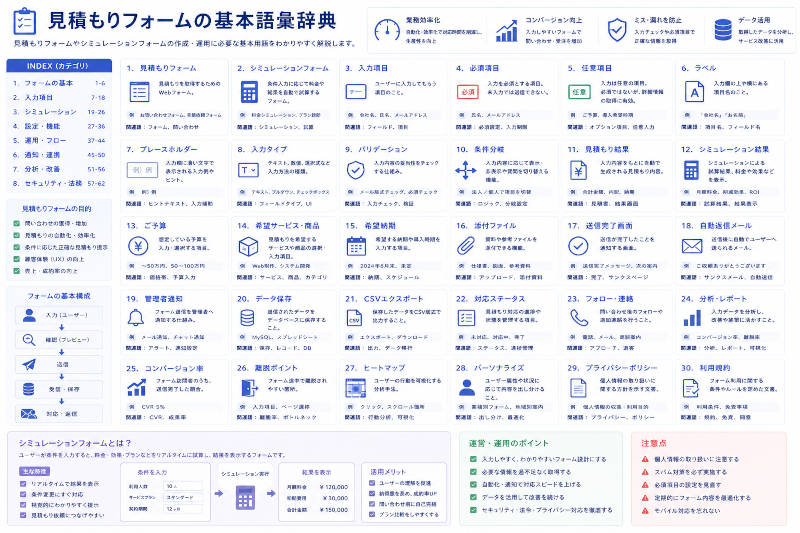
本辞典は、ユーザーの入力ストレスを最小限に抑えて「問い合わせ」を増やしつつ、社内の「見積り業務」に必要なデータを過不足なく集めるための項目設計に関する専門用語集です。
- 必須項目(Required Fields)
入力や選択をしないと次のステップに進めない項目。「*」や「必須」のラベルを明示し、ユーザーが迷わないように設計する。 - 任意項目(Optional Fields)
入力しなくても送信できる項目。フォームの離脱率を下げるためには、極力減らす(または初期状態では非表示にする)のが鉄則。 - ラジオボタン(Radio Button)
「はい / いいえ」や「プランA / プランB」のように、複数の選択肢の中から「必ず1つだけ」を選ばせたいときに使用する丸型の選択ボタン。 - チェックボックス(Checkbox)
「希望するオプション」のように、複数の選択肢の中からユーザーに「複数選択(複数回答)」を許可したいときに使用する四角型の選択ボタン。 - プルダウンメニュー/ドロップダウン(Dropdown Menu)
クリックすると選択肢の一覧が下へ展開する仕組み。「都道府県の選択」など、選択肢の数が非常に多い場合に画面をスッキリ見せるために使用する。 - テキストボックス(Single-Line Text Box)
名前、メールアドレス、電話番号など、1行で収まる短い文字列を入力してもらうための入力枠。 - テキストエリア(Multi-Line Text Area)
「備考欄」や「ご要望」など、複数行にわたる長文のテキストをユーザーに自由に自由入力してもらうための広い入力枠。 - 住所自動入力(Postal Code Lookup)
郵便番号を入力した際、ボタン押下(または自動)で市区町村までの住所がテキストボックスに自動的に反映される、入力の手間を大幅に削減する機能。 - キーボード最適化(Input Type Optimization)
スマホ入力時、メールアドレスの欄では英数字キーボード、電話番号の欄では数字テンキーが自動で立ち上がるように裏側のコード(HTMLタグ)を調整すること。 - 入力値のマスキング(Input Masking)
電話番号の「-(ハイフン)」や、日付の「/(スラッシュ)」など、あらかじめ入力枠に区切り文字を固定表示し、ユーザーがどのような形式で入力すべきかを直感的に伝える手法。