サイトのトラブルに慌てない|表示崩れ・サーバー障害・復旧手順をやさしく解説
「急にサイトが真っ白になった」
「更新したらレイアウトが崩れてしまった」
「ページを開こうとしたらエラー画面が出た」
サイトを運営していると、こうしたトラブルは予告なく突然やってきます。初めて経験すると頭が真っ白になりますが、トラブルはサイト運営につきものであり、落ち着いて対処すれば大半は解決できます。
大切なのは「パニックにならないこと」と「原因を切り分ける手順を知っておくこと」です。トラブルの種類と原因のパターンをあらかじめ知っておくだけで、いざというときの対処スピードは格段に変わります。
この記事では、サイト運営で起きやすいトラブルへの対応として必要な5つの概念――表示崩れ・404エラー・プラグイン衝突・サーバー障害・復旧手順――をわかりやすく解説します。「トラブルが起きたとき、何を確認すればいいか」が整理されるだけで、運営への不安は大きく軽減されるはずです。
「見た目の異変」に気づいたら|表示崩れと404エラーの原因と対処法
サイトに何か問題が起きたとき、最初に気づくのは多くの場合「見た目の変化」です。代表的なものが表示崩れと404エラーです。
表示崩れとは、サイトのレイアウトやデザインが意図しない形で崩れて表示される状態のことです。テキストが縦に並んでしまう・画像がはみ出す・メニューが消える・ページが真っ白になるなど、さまざまな形で現れます。
表示崩れの主な原因と確認手順を押さえておきましょう。
・WordPressやテーマ・プラグインのアップデート後に起きた場合
更新直後に表示崩れが発生した場合は、更新したテーマまたはプラグインとの互換性の問題が疑われます。まず直前に更新したものを特定し、可能であれば一時的に元のバージョンへ戻すか、そのプラグインを無効化して症状が改善するか確認しましょう。
・キャッシュが原因の場合
キャッシュ(一度読み込んだデータを一時保存する仕組み)が古いまま残っていると、更新後も古いデザインが表示され続けることがあります。キャッシュプラグインのクリアボタンで保存データを削除し、ブラウザのキャッシュも合わせてクリアしてみましょう。
・CSSファイルの読み込みエラー
CSSとはサイトのデザインを定義するファイルのことです。このファイルが正しく読み込まれていない場合、デザインが崩れて素のHTMLだけが表示されます。ブラウザの開発者ツール(F12キー)でエラーメッセージを確認し、どのファイルで問題が起きているかを特定しましょう。
・スマートフォンだけ崩れている場合
レスポンシブ対応(画面サイズへの自動調整)に問題がある可能性があります。テーマのアップデートやカスタマイズ後にスマホ表示が崩れることがあるため、必ずスマートフォンでも表示確認を行う習慣をつけましょう。
続いて404エラーについて解説します。
404エラーとは、ユーザーがアクセスしたURLに対応するページが存在しない場合に表示されるエラーのことです。「お探しのページが見つかりません」という表示がこれにあたります。
404エラーが発生する主な原因と対処法は以下の通りです。
・記事やページを削除した
投稿を削除するとそのURLへのアクセスが404になります。削除したページに外部からリンクが貼られていた場合や、以前から訪れているユーザーがブックマークしていた場合は、リダイレクト設定(古いURLへのアクセスを新しいURLへ自動転送する設定)で対処しましょう。「Redirection」などのプラグインで簡単に設定できます。
・URLのパーマリンク設定が変わった
パーマリンクとは各ページのURL構造のことです。この設定を変更すると既存のURLがすべて変わり、大量の404エラーが発生します。パーマリンク設定は原則として最初に決めたら変更しないことが鉄則です。変更してしまった場合はWordPressの管理画面から「設定→パーマリンク」を開き、保存ボタンを押すだけで多くのケースで復旧します。
・タイプミスのURLにアクセスしている
リンクのURLを手入力で記載した際のタイプミスが原因の場合もあります。リンクを設置しているページの記述を確認しましょう。
・404エラーページをカスタマイズしておく
404エラーが発生した際に表示されるページを自社サイトのデザインに合わせてカスタマイズしておくと、ユーザーが迷わず他のページへ移動できるよう誘導できます。「トップページに戻る」「サイト内検索を使う」「人気記事を見る」などのリンクを設けておくとよいでしょう。
「更新後に壊れた」を解決する|プラグイン衝突の原因と切り分け方
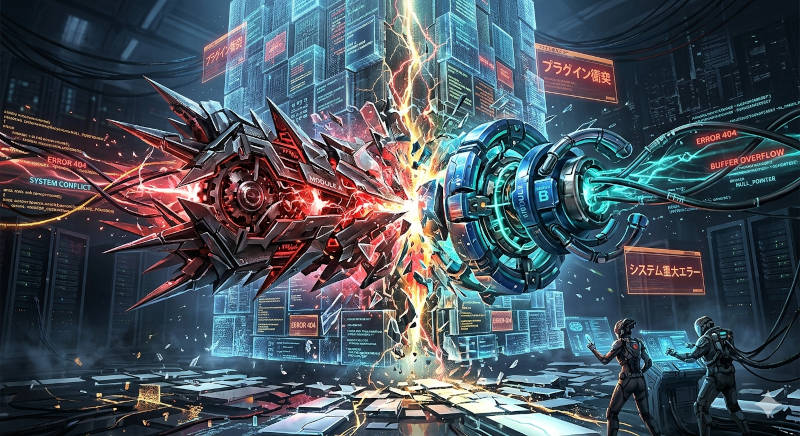
サイト運営でよく起きるトラブルの中でも特に多いのが、複数のプラグイン同士が干渉し合って問題が起きるプラグイン衝突です。
プラグイン衝突とは、複数のプラグインが同じ機能・ファイル・処理に干渉し合うことで、サイトの動作に不具合が生じる状態のことです。WordPressはプラグインを組み合わせて機能を拡張できる反面、相性の悪いプラグインを同時に使うと予期しない問題が発生することがあります。
プラグイン衝突が起きやすいタイミングは主に以下の場面です。
- 新しいプラグインをインストール・有効化した直後
- 既存プラグインをアップデートした直後
- WordPressのバージョンを更新した直後
プラグイン衝突を疑ったときの切り分け手順を覚えておきましょう。
ステップ1:問題が起きたタイミングを特定する
「いつから症状が出たか」を思い出してください。「〇〇のプラグインを入れてから」「アップデート後から」という関連性が見つかれば、原因の絞り込みが大幅に楽になります。
ステップ2:最後に変更したプラグインを無効化する
直前にインストールまたは更新したプラグインを管理画面から無効化し、症状が改善するか確認します。改善すれば、そのプラグインが原因である可能性が高いです。
ステップ3:すべてのプラグインを無効化して順番に有効化する
原因が特定できない場合は、すべてのプラグインを一時的に無効化し、症状が解消するか確認します。解消した場合はプラグインが原因と確定できるため、一つずつ有効化していき、症状が再発したプラグインが犯人です。
ステップ4:テーマをデフォルトテーマに切り替えてみる
プラグインをすべて無効化しても症状が続く場合は、テーマとの衝突の可能性があります。WordPressのデフォルトテーマ(「Twenty Twenty-Four」など)に一時的に切り替え、症状が改善するか確認しましょう。
・管理画面自体にアクセスできない場合の対処法
サイトが真っ白になったり管理画面にログインできなくなったりした場合は、FTP(ファイル転送ツール)またはレンタルサーバーのファイルマネージャーからサーバーに直接アクセスし、プラグインフォルダの名称を変更することで強制的に全プラグインを無効化できます。この方法はやや上級の操作になりますが、いざというときに知っておくと役立ちます。レンタルサーバーのサポートに問い合わせる方法も有効です。
「自分では手が出せないトラブル」に備える|サーバー障害と復旧手順の基本
これまで解説したトラブルはサイト側の問題でしたが、原因がサーバー側にある場合もあります。それがサーバー障害です。
サーバー障害とは、ホームページのデータを保管・配信しているサーバーに問題が起き、サイトが表示されなくなったり動作が著しく遅くなったりする状態のことです。
サーバー障害は利用者側では直接対処できない場合がほとんどです。しかし正しく状況を把握し、適切な対応をとることはできます。
サーバー障害かどうかを確認する手順を押さえておきましょう。
・まず自分のサイトだけの問題かを切り分ける
「https://downforeveryoneorjustme.com」などの外部サービスにURLを入力すると、世界中からそのサイトがアクセスできる状態かどうかを確認できます。自分のネット環境の問題なのか、サイト全体の問題なのかをまず判断しましょう。
・レンタルサーバーの障害情報ページを確認する
エックスサーバー・さくらインターネット・ConoHa WINGなど、主要なレンタルサーバーは障害情報をリアルタイムで公式サイトやSNSに掲載しています。サイトが表示されない場合はまずここを確認してください。
・サーバーのサポートに問い合わせる
障害情報に掲載がなくてもサーバー側の問題である可能性はあります。サポート窓口(チャット・電話・メール)に問い合わせ、状況を説明して確認しましょう。問い合わせの際は「いつから・どんな症状が・どのURLで起きているか」を具体的に伝えると対応がスムーズです。
・サーバー障害中にできることをしておく
復旧まで時間がかかる場合は、SNSなどで「現在サイトにアクセスしにくい状況が発生しています」と告知しておくことで、訪問者への影響を最小限に抑えられます。
最後に、すべてのトラブル対応の根幹となる復旧手順について解説します。
復旧手順とは、トラブルが発生してサイトが正常に動作しなくなった際に、元の状態に戻すための一連の作業手順のことです。
復旧の基本ステップを順番に確認しましょう。
ステップ1:バックアップからの復元
トラブルの原因を特定・解決できない場合や、データが消失・破損した場合は、バックアップからの復元が最も確実な解決策です。「UpdraftPlus」などのバックアッププラグインを使っていれば、管理画面から指定した時点のデータに復元できます。バックアップがなければ復元は困難になるため、日頃からの定期バックアップがいかに重要かがここで実感されます。
ステップ2:問題箇所を特定して修正する
バックアップからの復元が難しい場合や、原因が特定できている場合は問題の箇所を直接修正します。プラグインの無効化・削除・旧バージョンへの差し替え、テーマのリセット、データベースの修復などが主な選択肢です。
ステップ3:再発防止策を講じる
復旧したら終わりではなく、同じトラブルが再発しないための対策を講じることが重要です。プラグインの相性確認・テスト環境での更新確認・バックアップ頻度の見直しなどを行いましょう。
ステップ4:対応内容を記録しておく
どんなトラブルが起き・どう対処したかを簡単にメモとして残しておきましょう。次回同じトラブルが起きたときに素早く対処できるだけでなく、サポートへ問い合わせる際の情報としても役立ちます。
・テスト環境を用意しておくと安心
本番サイトとは別に「ステージング環境(テスト用サイト)」を用意しておくと、更新やカスタマイズを本番に反映する前に安全に動作確認ができます。多くのレンタルサーバーがステージング機能を提供しているため、活用を検討してみてください。
この記事のまとめ
この記事では、サイト運営で起きやすいトラブルへの対応として必要な5つの概念を解説しました。
- 表示崩れ:レイアウトやデザインが意図しない形で崩れて表示される状態。キャッシュクリアや更新履歴の確認から始める
- 404エラー:アクセスしたURLにページが存在しない場合に表示されるエラー。リダイレクト設定やパーマリンクの見直しで対処する
- プラグイン衝突:複数のプラグインが干渉し合って不具合が生じる状態。一つずつ無効化して原因を切り分ける
- サーバー障害:サーバー側の問題でサイトが表示されなくなる状態。障害情報の確認とサポートへの問い合わせで対処する
- 復旧手順:トラブル発生時にサイトを元の状態に戻すための一連の作業手順
トラブルは必ず起きるものだという前提で備えておくことが、サイト運営における最大のリスク管理です。バックアップを整え、更新前には必ずテストする習慣をつけ、トラブルの切り分け手順を頭に入れておく――この3つを実践しておくだけで、どんなトラブルが起きても慌てずに対処できるようになります。
「いざとなれば戻せる」という安心感が、思い切ったサイト改善への自信にもつながります。日頃の備えを、今日から少しずつ整えていきましょう。
サイト運営初心者のための必須用語辞典
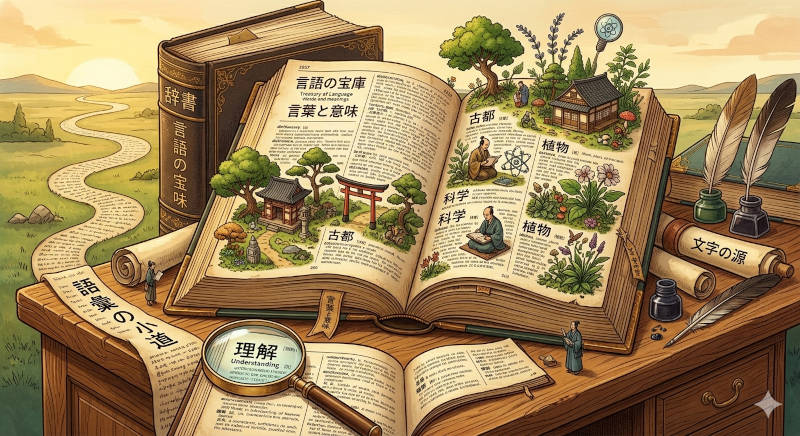
ホームページ(HP)を運営していると、画面が真っ白になったり、エラー画面が表示されたりといった予期せぬトラブルに遭遇することがあります。パニックにならずに原因を特定し、迅速に解決へと向かうために、初心者が知っておくべき基本用語を一覧で解説します。
■ 404 Not Found(404エラー)
「ページが見つかりません」という意味の表示。URLの打ち間違いや、ページが削除された、またはURLが変更されたにもかかわらず古いリンクからアクセスした場合に表示されます。
■ 500 Internal Server Error(500エラー)
「サーバー内部のエラー」という意味の表示。サイトのプログラム(WordPressのテーマやプラグインなど)に記述ミスや不具合があるときに発生する、最も一般的なシステムエラーの一つです。
■ 503 Service Unavailable(503エラー)
「一時的にサービスが利用できません」という意味の表示。アクセス(閲覧者)が急激に集中してサーバーの処理能力を超えたときや、サーバーがメンテナンス中のときに表示されます。
■ 画面が真っ白になる現象(White Screen of Death)
WordPressなどの更新やプラグインの導入直後に、エラーメッセージすら出ず画面全体が完全に真っ白になってしまうトラブル。主にプログラムの記述ミスや、バージョン間の衝突が原因です。
■ リンク切れ / デッドリンク(Broken Link)
ページ内に設置したリンクをクリックしても、移動先のページが削除されていたりURLが変わっていたりして、正常に表示されない状態のこと。サイトの信頼性低下に繋がります。
■ サーバーダウン(Server Down)
ホームページのデータを保管しているレンタルサーバーが、アクセス集中や機器の故障、災害などが原因で完全に停止してしまうこと。この間、サイトは一切閲覧できなくなります。
■ ドメイン失効(Domain Expiry)
ドメインの契約更新手続きや料金の支払いを忘れ、有効期限が切れてしまうこと。失効するとサイトが表示されなくなるだけでなく、最悪の場合、他人にドメインを取得されてしまう危険があります。
■ 表示崩れ(Layout Broken)
文字が重なる、画像が枠からはみ出る、メニューの配置がおかしくなるなど、サイトのデザインが意図しない形に変形して崩れてしまう現象。CSSの記述ミスやブラウザの相性が原因で起こります。
■ セーフモード / リカバリーモード(Safe Mode / Recovery Mode)
システムに重大なエラーが発生した際、不具合の原因となっているプラグインや機能を一時的に強制停止させ、管理画面へのログインや復旧作業を行えるようにする緊急用の起動モード。
■ プラグインの競合(Plugin Conflict)
導入している複数のプラグイン同士、あるいはプラグインとテーマの相性が悪く、プログラムがバッティング(衝突)してサイトが正常に動かなくなったりエラーが出たりする現象。
■ ログインロックアウト(Login Lockout)
管理画面のパスワードを何度も間違えて入力した際、セキュリティ機能によって一時的(または永久的)にログイン画面へのアクセスが遮断され、操作ができなくなる状態。
■ 復旧 / レストア(Restore)
万が一のトラブルでサイトのデータが壊れたり消えたりした際に、あらかじめ保存しておいた「バックアップデータ」をサーバーに書き戻し、元の正常な状態にサイトを復活させる作業。