サイトの「見た目」を整えるデザイン調整の基本|レイアウト・レスポンシブをやさしく解説
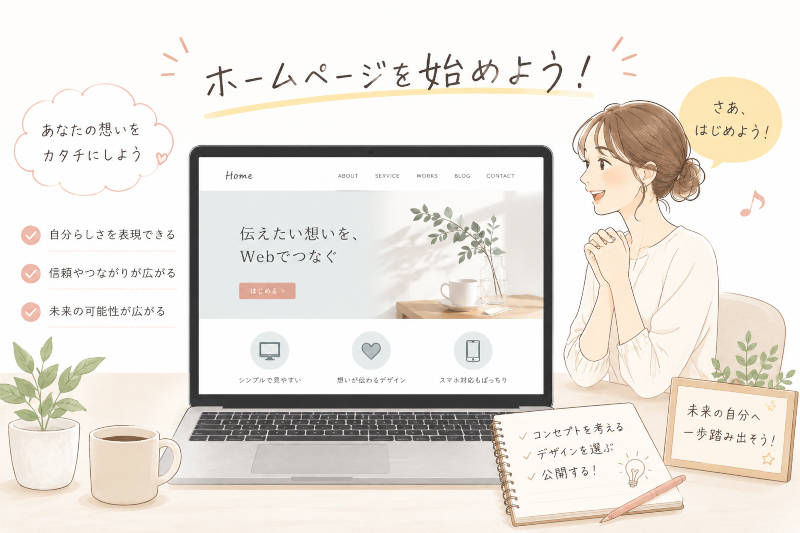
「なんとなくサイトの雰囲気が気に入らない」「もっとおしゃれに見せたい」
サイトを運営していると、デザインへの不満や改善したい気持ちが出てくるものです。しかし「デザインの調整って難しそう」「コードが書けないと無理なのでは?」と感じて、手が止まってしまう方も多いのではないでしょうか。
じつは、WordPressをはじめとする現代のサイト制作ツールでは、専門知識がなくてもデザインをある程度自由に調整できる仕組みが整っています。大切なのは、何をどの順番で変えればいいかを知っておくことです。
この記事では、サイト運営初心者の方に向けて、デザイン調整の基本となる5つの概念――テーマ変更・レイアウト修正・フォント・配色・レスポンシブ――をわかりやすく解説します。「見た目を整える」ことへの苦手意識が、この記事を読み終える頃には少し和らいでいるはずです。
デザインの「骨格」を決める|テーマ変更とレイアウト修正の考え方
サイトのデザインを整える第一歩は、全体の骨格となるテーマを選ぶことから始まります。
テーマとは、サイト全体のデザインテンプレートのことです。WordPressの場合、テーマを変更するだけでサイトの外観を丸ごと切り替えることができます。無料・有料あわせて数千種類以上のテーマが存在し、ビジネス向け・ブログ向け・ポートフォリオ向けなど、用途別に豊富な選択肢があります。
テーマを選ぶときのポイントは3つです。
・目的とジャンルに合ったデザインを選ぶ
飲食店のサイトに向いているテーマと、コーポレートサイトに向いているテーマは異なります。「自分のサイトは何を伝えるためのものか」を明確にしてから選びましょう。
・カスタマイズのしやすさを確認する
テーマによって、管理画面から変更できる項目の多さが大きく異なります。初心者には、色・フォント・レイアウトをコードなしで変更できる「カスタマイザー対応テーマ」がおすすめです。
・表示速度への影響を考慮する
機能が多く豪華なテーマほど、ページの読み込みが重くなる傾向があります。シンプルで軽量なテーマを選ぶことも、長期的なサイト運営では重要な視点です。
テーマを選んだら、次はレイアウト修正に取り組みます。
レイアウト修正とは、ページ内の各要素(メニュー・コンテンツ・サイドバー・フッターなど)の配置や構成を整える作業のことです。
レイアウトはデザインの「地図」です。訪問者はページを見た瞬間に、何がどこにあるかを無意識に判断します。情報の配置が直感的でないと、探している情報が見つからずすぐに離脱されてしまいます。
レイアウト修正で特に意識したいのは以下の点です。
・重要な情報を「上」に置く
ページを開いたとき、スクロールせずに見える範囲(ファーストビューと呼ばれます)に、最も伝えたいメッセージや行動を促すボタンを配置しましょう。
・余白を適切に取る
文字や画像を詰め込みすぎると、読みにくく圧迫感のある印象になります。余白は「何もない無駄な空間」ではなく、読みやすさと上品さを生む重要なデザイン要素です。
・導線を意識した配置にする
訪問者に「次にどこへ行ってほしいか」を考え、関連リンクやボタンを自然な流れで配置するよう心がけましょう。
サイトの「印象」を左右する|フォントと配色の基本ルール
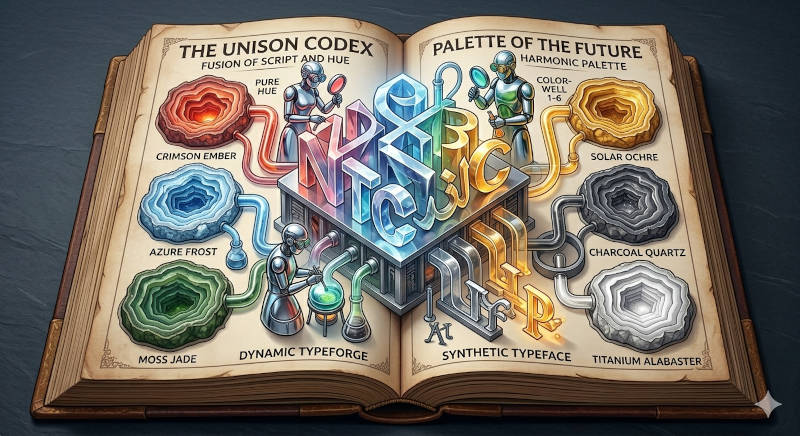
骨格が決まったら、次はサイトの「雰囲気」を作るフォントと配色の調整です。この2つはデザインの完成度を大きく左右します。
フォントとは、テキストの書体・文字デザインのことです。同じ文章でも、使うフォントによってサイトの印象は大きく変わります。
フォント選びの基本ルールを押さえておきましょう。
・フォントの種類は2〜3種類までに絞る
見出し用・本文用・アクセント用など、役割ごとに使うフォントを決めておきます。種類を増やしすぎると、統一感がなくチグハグな印象を与えてしまいます。
・読みやすさを最優先にする
デザイン性が高くても読みにくいフォントは本末転倒です。特に本文には、画面でも読みやすいシンプルなフォントを選びましょう。日本語サイトでは「Noto Sans JP」や「游ゴシック」などが人気です。
・フォントサイズにメリハリをつける
見出しと本文のサイズ差をしっかりつけることで、情報の重要度が視覚的に伝わりやすくなります。本文は16px前後を基準に設定するのがおすすめです。
続いて配色です。
配色とは、サイト全体で使う色の組み合わせと使い方のルールのことです。色はブランドイメージや信頼感に直結する重要な要素です。
初心者でも失敗しにくい配色の基本は「3色ルール」です。
・ベースカラー(約70%):背景など面積の広い部分に使う色。白やオフホワイトなど落ち着いた色が定番です。
・メインカラー(約25%):サイトのイメージを決める中心となる色。業種やブランドのイメージに合った1色を選びます。
・アクセントカラー(約5%):ボタンや重要な箇所に使う目立たせるための色。メインカラーと対照的な色を選ぶと効果的です。
また、配色を決める際は色のコントラストにも注意が必要です。背景色とテキスト色のコントラストが弱いと、文字が読みにくくなります。特に高齢者や視覚に配慮が必要な方にとっても読みやすい配色を意識することが、サイトの質を高めます。
スマホ時代に欠かせない視点|レスポンシブデザインを正しく理解する
どれだけ美しいデザインに仕上げても、スマートフォンで崩れて表示されてしまっては台無しです。現代のサイト運営において、レスポンシブへの対応は必須事項です。
レスポンシブ(レスポンシブデザイン)とは、パソコン・スマートフォン・タブレットなど、画面サイズの異なるデバイスに合わせてレイアウトや表示が自動的に最適化される設計のことです。
現在、多くのウェブサイトへのアクセスの過半数はスマートフォンからです。また、Googleは「モバイルフレンドリー(スマホで快適に見られるサイト)」を検索順位の評価基準のひとつにしています。スマホ対応は、ユーザー体験と検索評価の両面で欠かせない要素です。
レスポンシブ対応を確認・対処するための基本知識を押さえておきましょう。
・テーマがレスポンシブ対応かどうか確認する
WordPressの多くのテーマは最初からレスポンシブ対応しています。テーマを選ぶ際には「レスポンシブ対応」と明記されているものを選ぶようにしてください。
・実機でのプレビューを必ず行う
パソコンのブラウザ上でもスマホ表示を確認できますが、可能であれば実際のスマートフォンでも確認することをおすすめします。細かい操作性や表示のズレに気づきやすくなります。
・スマホで崩れやすい要素に注意する
横幅が固定された画像・横並びの複数カラムレイアウト・文字サイズが小さすぎるテキストは、スマホ表示で崩れやすい代表例です。これらの要素は特に入念に確認しましょう。
・Googleのモバイルフレンドリーテストを活用する
Googleが無料で提供している「モバイルフレンドリーテスト」というツールを使えば、URLを入力するだけでスマホ対応状況を診断できます。定期的にチェックする習慣をつけると安心です。
この記事のまとめ
この記事では、サイトのデザイン調整に必要な5つの概念を解説しました。
- テーマ変更:サイト全体のデザインテンプレートを切り替えること
- レイアウト修正:ページ内の各要素の配置や構成を整える作業
- フォント:テキストの書体・文字デザインのこと
- 配色:サイト全体で使う色の組み合わせとルールのこと
- レスポンシブ:画面サイズに合わせてレイアウトが自動で最適化される設計
デザインに「正解」はひとつではありませんが、基本のルールを知っているかどうかで、仕上がりの質は大きく変わります。まずはテーマを選び、フォントと配色の3色ルールを意識しながら、スマホ表示も確認する――この流れを習慣にするだけで、サイトの見た目は着実に整っていきます。
「完璧なデザインを一度に作ろう」とせず、少しずつ改善を重ねる姿勢がサイト運営では大切です。今日できる小さな一歩から、始めてみてください。
サイト運営初心者のための必須用語辞典

ホームページ(HP)の見栄えやレイアウト、視覚的な使いやすさを整えるための重要キーワード解説集です。サイトの第一印象を決め、訪問者が心地よく読める環境を作るために、初心者が覚えておきたい基本用語を一覧で解説します。
■ テーマ / テンプレート(Theme / Template)
ウェブサイト全体のデザインや骨組みを切り替えることができる着せ替え機能。これを利用することで、デザインの知識がなくても一瞬でプロっぽいサイトに仕上げることができます。
■ ヘッダー(Header)
ウェブサイトの最上部にある共通エリア。サイトのロゴや、主要ページへ案内するメニュー(ナビゲーション)などが配置される「サイトの顔」となる部分です。
■ フッター(Footer)
ウェブサイトの最下部にある共通エリア。著作権表記(Copyright)や、会社概要・プライバシーポリシーへのリンクなどが配置される「サイトの足跡」となる部分です。
■ サイドバー(Sidebar)
メインコンテンツの横(左側または右側)に配置される縦長の表示エリア。プロフィールの紹介や最新記事の一覧、検索窓などを設置して、他のページへの移動を促します。
■ グローバルナビゲーション(Global Navigation)
サイト内の主要なページ(サービス一覧、料金、アクセス、お問い合わせなど)へ案内するために、ヘッダー付近に設置される案内メニューのこと。
■ ハンバーガーメニュー(Hamburger Menu)
スマートフォン用のサイトなどでよく見かける、三本線(≡)の形をした折りたたみ式メニュー。クリックすると隠れていたメニューが画面に広がります。
■ フォント(Font)
画面に表示される文字のデザイン(書体)のこと。ゴシック体、明朝体、丸ゴシックなど、選択するフォントによってサイト全体の印象がガラリと変わります。
■ ファビコン(Favicon)
ブラウザのタブやブックマーク(お気に入り)一覧に表示される、サイト固有の小さなアイコンマークのこと。サイトの「シンボルマーク」の役割を果たします。
■ ウィジェット(Widget)
サイドバーやフッターなどに、最新記事一覧、カレンダー、広告、SNSのタイムラインなどの特定の機能を簡単に追加できる、小さな部品(パーツ)のこと。
■ CSS(シー・エス・エス / Cascading Style Sheets)
ウェブサイトの「見た目(装飾)」を設定するための言語。文字の色、大きさ、背景、余白、配置などのデザイン的な要素は、このCSSによってコントロールされます。
■ メインビジュアル / ヒーロー画像(Main Visual / Hero Image)
トップページを開いたときに、一番最初に目に入る大きな画像や動画のこと。サイトのテーマや魅力を一瞬で伝えるための重要なデザイン要素です。
■ 白(余白) / ネガティブスペース(Negative Space)
デザインの要素と要素の間にある「何も配置されていない空間」のこと。適切な余白を空けることで、文字が読みやすくなり、洗練された高級感のある印象を与えます。