「急にホームページがおかしくなった」その時どうする?士業が知っておきたいトラブル対応の基本5選
「昨日まで普通に表示されていたホームページが、今日開いたら崩れていた」
「ブログを更新したら、急にページが真っ白になってしまった」
「依頼者から『ホームページが開けない』と連絡が来た」
ホームページを運営していれば、こうしたトラブルはいつか必ず起きます。問題はトラブルが起きることではなく、「気づくのが遅れた」「対処法がわからず長時間放置してしまった」ことです。士業の事務所にとって、ホームページが正常に表示されない時間は、その間に訪問した見込み顧客をすべて失うことを意味します。
トラブルの種類と原因・初動の判断を知っておくことで、パニックにならず・被害を最小限に抑えた対応ができるようになります。今回は、士業のホームページで起きやすいトラブルの基本を5つのポイントで解説します。技術的な復旧作業はプロに任せるとしても、「何が起きているか・何をすべきか」を判断できる知識を持っておきましょう。
「見た目がおかしい」トラブルの原因を知る ─ 表示崩れとプラグイン衝突
ホームページのトラブルの中で最も頻繁に起きるのが、レイアウトが崩れる・一部が正しく表示されないといった「表示崩れ」と、機能が突然動かなくなる「プラグイン衝突」です。
▼ 表示崩れとは
表示崩れとは、ホームページのレイアウト・デザイン・文字配置が意図した形で表示されなくなる状態のことです。「文字が重なっている」「画像が枠からはみ出している」「メニューが正常に表示されない」「スマートフォンで見ると横にずれている」といった症状が代表的です。
表示崩れが起きやすい主な原因:
・WordPressのアップデート後の互換性の問題
→ WordPress本体をアップデートした際に、使用中のテーマやプラグインが新しいバージョンに対応していないと、表示が崩れることがある
・CSSの編集ミス
→ デザインを調整しようとしてCSSを直接編集した際に、誤ったコードを入力してしまった場合
・ブラウザのキャッシュの影響
→ 実際には正常に更新されているのに、ブラウザが古いデザインデータを表示し続けていることで「崩れている」ように見える場合がある。この場合はブラウザのキャッシュを削除(ハードリロード)することで解消できる
・テーマファイルの破損
→ サーバーへのファイルアップロード中にエラーが起きたり、不正アクセスによってテーマファイルが書き換えられた場合
表示崩れを発見した際の初動確認:
まず複数のブラウザ(Chrome・Safari・Edgeなど)で確認し、特定のブラウザだけの問題かを判断する。次にスマートフォンでも確認し、パソコンだけの問題かどうかを切り分ける。その後、最近行った作業(アップデート・プラグインの追加・CSSの編集など)が原因として考えられないかを振り返る。
▼ プラグイン衝突とは
プラグイン衝突とは、複数のプラグインが互いに干渉し合うことで、ページが正常に表示されなくなったり・特定の機能が動作しなくなったりする状態のことです。WordPressは多数のプラグインを組み合わせて使う設計になっていますが、それぞれのプラグインが同じ処理を行おうとしたり・同じファイルを書き換えようとしたりすることで衝突が起きます。
プラグイン衝突が起きやすいタイミング:
・新しいプラグインをインストールした直後
・既存のプラグインをアップデートした直後
・WordPressのバージョンを上げた直後
プラグイン衝突を疑う場合の確認方法:「最後に行った作業は何か」を思い出す。新しいプラグインを入れた直後に問題が起きた場合は、そのプラグインを無効化することで正常に戻るかを確認する。ただし、プラグインの有効化・無効化は状況をさらに悪化させるリスクもあるため、自信がない場合はすぐに制作会社に連絡することをおすすめします。
「ページが開けない」トラブルの原因を知る ─ 404エラーとサーバー障害
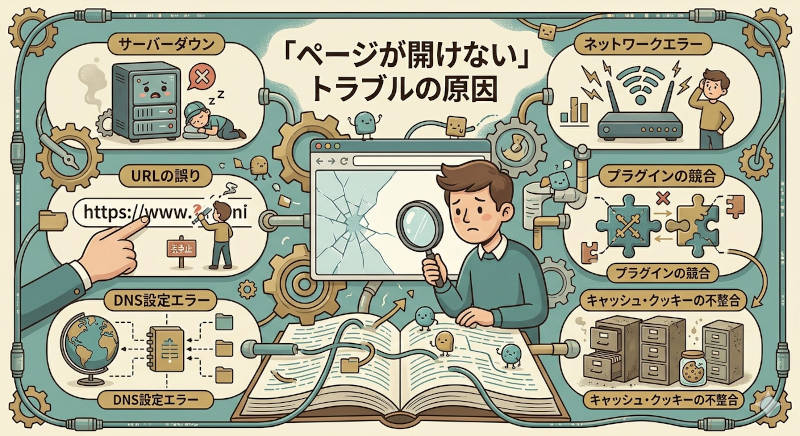
表示崩れとは異なり、ページ自体が開けない・エラーが表示されるというトラブルも、士業のホームページでは起きやすい問題です。
▼ 404エラーとは
404エラーとは、訪問者がアクセスしたURLに対応するページが存在しない場合にブラウザが表示するエラーのことです。「404 Not Found(見つかりません)」と表示され、訪問者はそのページを見ることができません。
404エラーが発生する主な原因:
・記事やページを削除したが、リンクが残っている
→ ブログ記事を削除した後、他のページやSNSに貼っていたリンクが残っていると404エラーになる
・URLの変更・パーマリンク設定の変更
→ WordPress移行時や設定変更によってページのURLが変わると、古いURLへのアクセスがすべて404エラーになる
・外部サイトからのリンク先ページが削除された
→ Googleビジネスプロフィールや他のサイトに掲載しているリンクのページが削除された場合
・タイプミスのURL
→ SNSや名刺に記載したURLに誤りがある場合
404エラーへの対応策:
・「リダイレクト設定」を行う
→ リダイレクトとは、古いURLにアクセスが来た際に自動的に新しいURLへ転送する設定のこと。URLを変更した場合は必ずリダイレクト設定を行う
・「404ページ」をカスタマイズする
→ エラーページが表示された際に「お探しのページは見つかりませんでした。こちらからお問い合わせください」と案内できる独自の404ページを用意しておくことで、訪問者の離脱を最小限に抑えられる
・Googleサーチコンソールで404エラーを定期確認する
→ サーチコンソールの「カバレッジ」レポートで、Googleが発見した404エラーを確認し、重要なページで発生していないかを月1回程度チェックする
▼ サーバー障害とは
サーバー障害とは、ホームページのデータが保存・配信されているサーバーに問題が発生し、ホームページ全体が表示できなくなる状態のことです。「503 Service Unavailable」などのエラーが表示されるケースが代表的です。
サーバー障害には大きく2種類あります:
・レンタルサーバー会社側の障害
→ 利用しているサーバー会社のシステム自体に問題が発生している場合。この場合は自分では対処できず、サーバー会社の復旧を待つしかない。サーバー会社のサポートページやSNSで障害情報を確認する
・サイト固有の問題によるサーバー過負荷
→ 特定のプラグインや処理が大量のサーバーリソースを消費してサーバーが応答できなくなる場合。サーバー会社のコントロールパネルからエラーログを確認する必要がある
サーバー障害への初動対応:
まず他のウェブサイト(Googleなど)が正常に表示されるかを確認し、インターネット接続自体の問題ではないことを確認する。次にサーバー会社のサポートページで障害情報を確認し、計画メンテナンスや既知の障害がないかをチェックする。自分の操作に原因がある可能性がある場合は、最近行った作業を制作会社に共有した上で対応を依頼する。
「正常な状態に戻す」ための手順を知る ─ 復旧手順
トラブルが起きたとき、闇雲に操作を試みることで状況をさらに悪化させてしまうケースは非常に多くあります。「何をすべきか・何をしてはいけないか」の基本手順を知っておくことで、被害を最小限に抑えられます。
▼ 復旧手順とは
復旧手順とは、ホームページにトラブルが発生した際に、正常な状態に戻すために行う作業の流れのことです。トラブルの種類や原因によって具体的な手順は異なりますが、基本的な考え方の順番は共通しています。
士業のホームページトラブル発生時の基本的な復旧の流れ:
STEP1:状況の確認と記録
→ どんな症状が出ているか・いつから発生しているか・直前に何の作業をしたかをメモする。スクリーンショットで症状を記録しておくと、制作会社に状況を伝えやすくなる
STEP2:自分で確認できることを切り分ける
→「複数のブラウザで同じ症状か」「スマートフォンでも同じか」「特定のページだけか・サイト全体か」を確認し、問題の範囲を絞る。ブラウザのキャッシュ削除(Ctrl+Shift+R または Cmd+Shift+R)で解消しないかを試す
STEP3:直近の作業を一時的に元に戻す
→ 表示崩れやプラグイン衝突の場合、直前にインストール・有効化したプラグインを無効化することで症状が改善するかを確認する。ただし、複数のプラグインを同時に操作するのは避ける
STEP4:バックアップからの復元を検討する
→ 原因が特定できない・状況が改善しない場合は、正常に動作していた時点のバックアップデータへの復元が最も確実な対応。バックアップが取れていない場合は、この選択肢がとれないため、定期バックアップの重要性があらためて浮き彫りになる
STEP5:制作会社・サーバー会社に連絡する
→ 自分で対処できない・判断できない場合は、STEP1で記録した情報を持って制作会社に相談する。「なんかおかしい気がする」だけでなく、具体的な症状・発生時期・直前の作業を伝えることで、原因特定と復旧が格段にスムーズになる
トラブル発生時に「絶対にやってはいけないこと」:
・原因がわからないまま複数の設定を同時に変更する
・焦ってWordPress本体やテーマを再インストールする
・バックアップなしに本番サイトのファイルを直接削除・上書きする
これらの操作はトラブルを複合的に悪化させ、復旧をより困難にします。「よくわからないが、とにかく何かしなければ」という状況こそ、まず制作会社に連絡することが最善の初動です。
この記事のまとめ
士業のホームページで起きやすいトラブルと対応の基本5つのポイントは以下のとおりです。
- 表示崩れ:複数のブラウザで確認し、直近の作業(アップデート・CSS編集)との関連を切り分ける
- プラグイン衝突:新規インストール・アップデート直後に問題が起きた場合は該当プラグインの無効化を確認する
- 404エラー:削除・URL変更後はリダイレクト設定を必ず行い、カスタム404ページで離脱を防ぐ
- サーバー障害:サーバー会社の障害情報を確認し、自分では対処できないケースと切り分ける
- 復旧手順:症状の記録→原因の切り分け→バックアップからの復元→制作会社への連絡という順番で初動を判断する
ホームページのトラブルは「起きるかもしれない問題」ではなく「運営を続ければいつか起きる問題」です。特に士業のホームページは、依頼者が「信頼できる専門家を探している」最中に閲覧されます。その瞬間にトラブルが起きていれば、信頼の第一印象は取り戻せません。
トラブルに強い運営体制を整えるために最も重要なことは、定期バックアップの自動化・制作会社との保守契約・緊急連絡先の把握の3点を、ホームページ公開前から準備しておくことです。「何かあってから探す」では遅く、平常時から「何かあったらここに連絡する」という体制があるかどうかが、トラブル時の被害の大きさを左右します。
技術的な復旧作業はプロに任せ、先生方は「何が起きているかを正確に把握・記録して伝える」ことに集中してください。それだけで、復旧までの時間を大幅に短縮できます。